📡 Tengjast netinu

PLC vélarnar okkar eru á sérstöku neti í stofu C03. Þú þarft að tengja tölvuna þína við þetta net áður en þú getur talað við vélina úr EasySoft.

Wi-Fi net
C03-IoT
Lykilorð
Sjá upplýsingar á vegg í stofu C03
IP svið
10.168.103.xx
💡 Þetta net er aðeins í stofunni

C03-IoT er innra net sem nær aðeins yfir stofu C03. Þú færð ekki nettengingu við internetið á þessu neti — það er eingöngu til samskipta milli tölvunnar og PLC véla.

🔢 IP tala vélarinnar

Sérhver PLC vél er með sína eigin IP tölu á netinu. Talan fer eftir númerinu á vélinni sem þú ert með í höndunum.

IP tala PLC vélarinnar þinnar
10.168.103.xx
xx = númer vélarinnar — t.d. vél 20 = 10.168.103.20
⚠️ Athugaðu númerið á vélinni

Passaðu að þú tengist þinni vél — ekki annars. Ef þú sendir forrit í ranga vél yfirskrifarðu forrit einhvers annars. Skoðaðu merkimiðann á vélinni til að staðfesta númerið.

⚙️ Stilla tengingu í EasySoft

Neðst í EasySoft glugganum eru flipar. Þú þarft að fara í Communication flipann til að stilla tenginguna við PLC-ið.
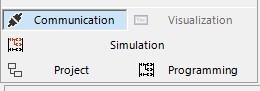
EasySoft flipar neðst — Communication, Visualization, Simulation, Project, Programming
Fliparnir neðst í EasySoft — smelltu á „Communication"
1
Smelltu á „Communication" flipann
Neðst í EasySoft sérðu flipana: Communication, Visualization, Simulation, Project, Programming. Smelltu á Communication — þá opnast tengingarstillingarnar vinstra megin.
2
Opnaðu „Connection" og stilltu IP
Í Connection hlutanum sérðu Interface reitinn. Þar á að standa IP tala vélarinnar, t.d. 10.168.103.20:443 (Project, 0). Ef þetta er ekki rétt — smelltu á Edit... undir IP profiles til að breyta.
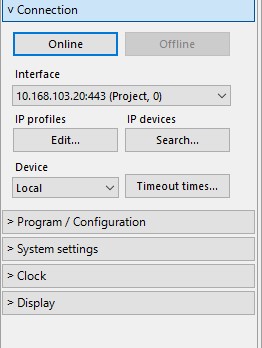
EasySoft Connection stillingar — Interface, IP profiles, Online/Offline
Connection stillingarnar — hér sést IP talan og Online/Offline takkar
3
Ýttu á „Online" til að tengjast
Efst í Connection hlutanum eru tveir takkar: Online og Offline. Smelltu á Online til að tengjast PLC-inu. Ef tengingin tekst ferðu beint í Online Mode.
4
Ef tenging mistekst — notaðu Search
Ef þú nærð ekki sambandi, smelltu á Search... undir IP devices. EasySoft leitar þá af öllum PLC-vélum á netinu og þú getur valið þína.
💡 Device: Local

Gakktu úr skugga um að Device sé stillt á Local. Þetta segir EasySoft að nota nettengingu tölvunnar sjálfrar.

📤 Senda forrit í PLC-ið

Þegar tengingin er komin (þú ert Online) er hægt að senda forritið þitt yfir í PLC-ið:

1
Gakktu úr skugga um að forritið „compile"-ist
Ýttu á Compile (eða F7). Ef villur koma upp þarftu að laga þær áður en þú sendir. Forrit með villum verður ekki sent.
2
Sendu forritið
Þegar þú ert Online og forritið compile-ast, notaðu Program / Configuration hlutann í Communication flipanum til að senda forritið yfir í vélina.
3
Settu PLC-ið í RUN
Eftir sendingu þarftu að setja PLC-ið í RUN mode svo forritið byrji að keyra. Þetta er hægt úr EasySoft eða með rofanum á vélinni sjálfri.
⚠️ Þetta yfirskrifar eldra forrit

Þegar þú sendir nýtt forrit eyðist það gamla í PLC-inu. Ef þú vilt geyma eldra forrit — vistaðu það sem .e80 skrá á tölvunni áður en þú sendir nýtt.

🟢 Online Mode — sjáðu forritið keyra

Þegar þú ýtir á Online og tenging tekst, sérðu forritið keyra í rauntíma. Tengiliðir sem eru ON lýsast upp (grænt) og þú sérð nákvæmlega hvar í forritinu straumurinn flæðir og hvar hann stoppar.

🟢 Grænt = ON
Tengiliðurinn eða coil-ið er virkt. Straumur flæðir í gegnum þennan hluta.
⚪ Grátt = OFF
Tengiliðurinn er ekki virkur. Keðjan rofnar hér — leitaðu að orsökinni.
💡 Lestu keðjuna eins og rafrásamynd

Byrjaðu vinstra megin (power rail) og farðu til hægri. Hvar verður fyrst grátt? Sá tengiliður er orsökin. Sjá nánar í Bilanaleit í Ladder.

⚠️ Algengar villur við tengingu

❌ Tengist ekki / „Connection failed": Ertu á C03-IoT netinu? Er IP talan rétt í Interface reitnum? Er vélin kveikt á? Prófaðu Search... til að finna vélar á netinu. Sumar tölvur þurfa að slökkva á VPN eða öðru Wi-Fi til að ná sambandi.
❌ Forritið „compile"-ast ekki: Athugaðu villulýsinguna neðst í EasySoft. Algengast: sama coil oftar en einu sinni, eða tengiliður sem vísar í vistfang sem er ekki til. Lagaðu villurnar og prófaðu aftur.
❌ Forritið keyrir ekki eftir sendingu: Er PLC-ið í RUN mode? Athugaðu rofann á vélinni eða settu í RUN úr EasySoft. Ef PLC-ið er í STOP mode þá keyrir ekkert.
❌ Tengist rangri vél: Athugaðu IP töluna í Interface reitnum — passar xx í 10.168.103.xx við númerið á þinni vél? Ef þú sendir í ranga vél yfirskrifarðu forrit annars nemanda.

✅ Hraðgátlisti — tenging

Farðu yfir þetta áður en þú reynir að tengjast:

Tölvan tengd við C03-IoT Wi-Fi?
Rétt IP tala í Interface — 10.168.103.xx (xx = númer þinnar vélar)?
Device stillt á Local?
PLC vélin kveikt?
Forritið compile-ast án villna?
PLC í RUN mode eftir sendingu?

📚 Sjáðu líka